更新の「お願い」で終わらせない。担当と時間をつなぐ小さな記録
いつものPCを更新しても、しばらく使っていない共用端末は未確認かもしれません。対象の一台について、作業する人・時間・確認結果をつなぎ、更新を個人任せにしない段取りを考えます。

いつものPCと、棚の共用端末 架空のケース
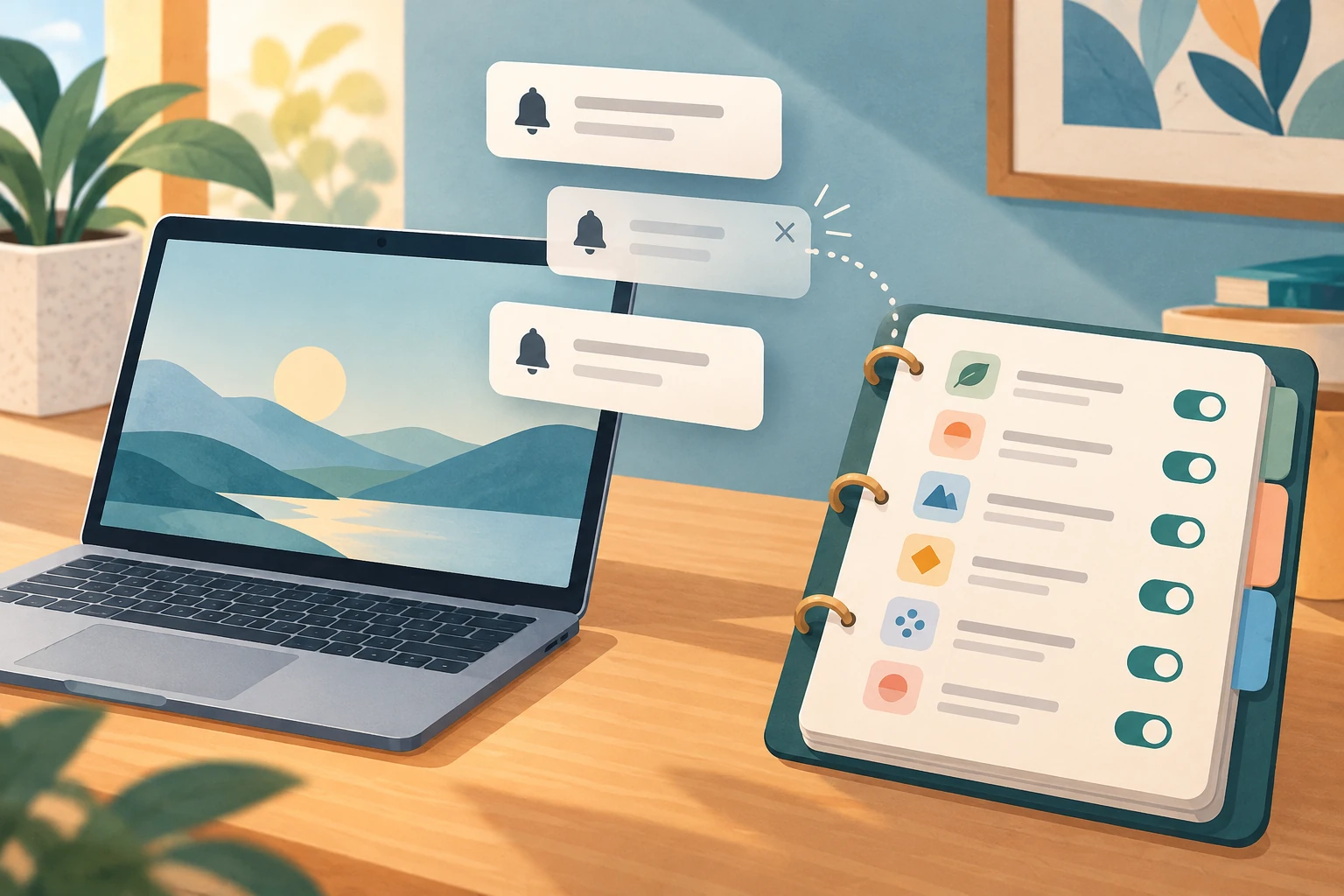
総務の担当者が、いつものPCに出た更新通知を管理担当へ伝えた。ところが、来週の説明会で使う共用ノートPCは棚の中にある。その端末について、誰が状態を見ているかは分からない。これは、日常の更新を考えるための架空の職場の一場面だ。
更新を後回しにしないために、全員へ何度も「お願いします」と送るだけでよいだろうか。対象の一台ごとに、作業する人、業務への影響を相談する時間、確かめた結果をつなぐ。分からないところを未確認のまま残すことが、その次の仕事を決める手がかりになる。
通知が出た一台から、確認する対象へ
IPAは日常の対策として、管理者にも利用者にも、OSや各種ソフトウェアへ修正プログラムを適用して最新の状態に保つよう案内している。管理者向けには、ルーター等のファームウェアの更新も挙げている。いつも使うPCだけが、会社の更新対象とは限らない。[2]
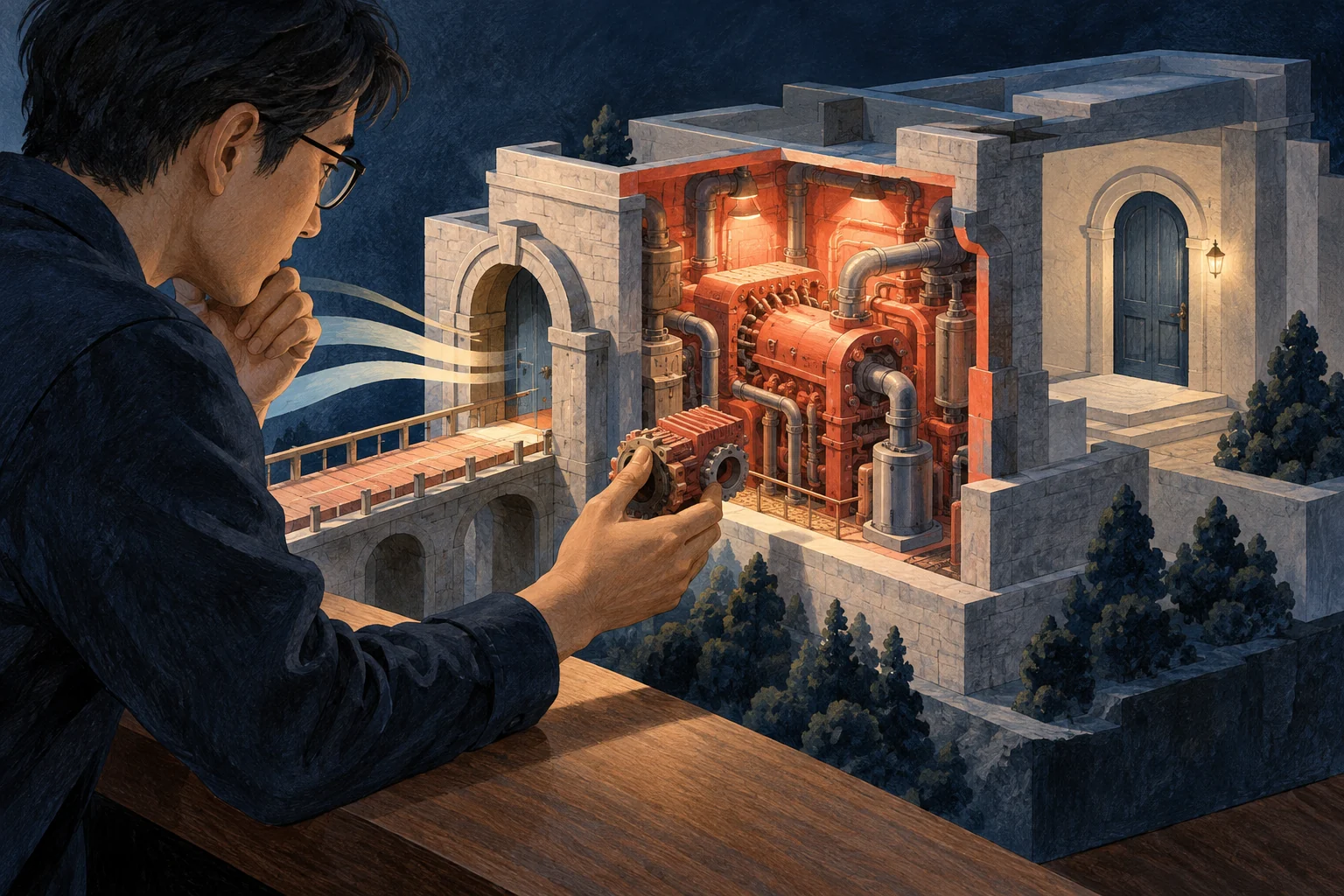
この架空の職場では、まず説明会で使う共用PCを、管理担当が確認する対象へ加える。製品の名前だけでなく、どの端末で、何の仕事に使い、誰が管理しているかをそろえる。会社の一括管理があるなら、その一覧や記録を見る人へ頼む。利用者が別の更新方法へ勝手に切り替える必要はない。
以下の図は当サイトの運用例だ。対象を決めること、作業すること、結果を確かめることを分けている。一台の通知を閉じたことや、誰かへ依頼を送ったことを、別の端末まで更新できた証拠にはしない。
お願いから、結果を残すところまで
- 1対象を確かめる
どの端末とソフトウェアを、誰が管理しているかを確認する。
- 2時間と担当を相談する
利用する仕事への影響と、作業・相談の担当を決める。
- 3権限のある担当が作業
公式案内と社内手順に従い、実施した内容を残す。
- 4結果と残る作業を返す
確認した内容と未確認事項、次の連絡先・時刻を残す。
時間を決める前に、仕事と担当者を結ぶ
図の「時間と担当を相談する」は、更新を遅らせるための待合室ではない。誰がそのPCを使い、作業中にどの仕事へ影響するかを伝えて、権限のある管理担当や委託先が具体的な進め方を決めるための区切りだ。自動更新で管理している場合も、利用者へ何を案内し、誰が結果を見るかは確かめておきたい。
IPAの長期休暇向け案内は、休暇明けに必要な修正プログラムを適用するよう示し、利用者にはシステム管理者の指示に従う条件を添えている。また、休暇前には委託先を含む連絡体制や対応手順の確認を挙げる。[3] 本稿ではこれを手がかりに、作業の担当と、困ったときの相談先を別々に書いておくことを提案する。
必要な再起動や作業時間、事前の準備は製品や環境によって確認する。ここでは一律の時刻や日数を決めない。緊急性の高い公式案内が出たときは、次の定例日まで待つと決めつけず、管理担当が業務への影響も含めて判断する。
自動更新の設定と、見届けた結果を分ける
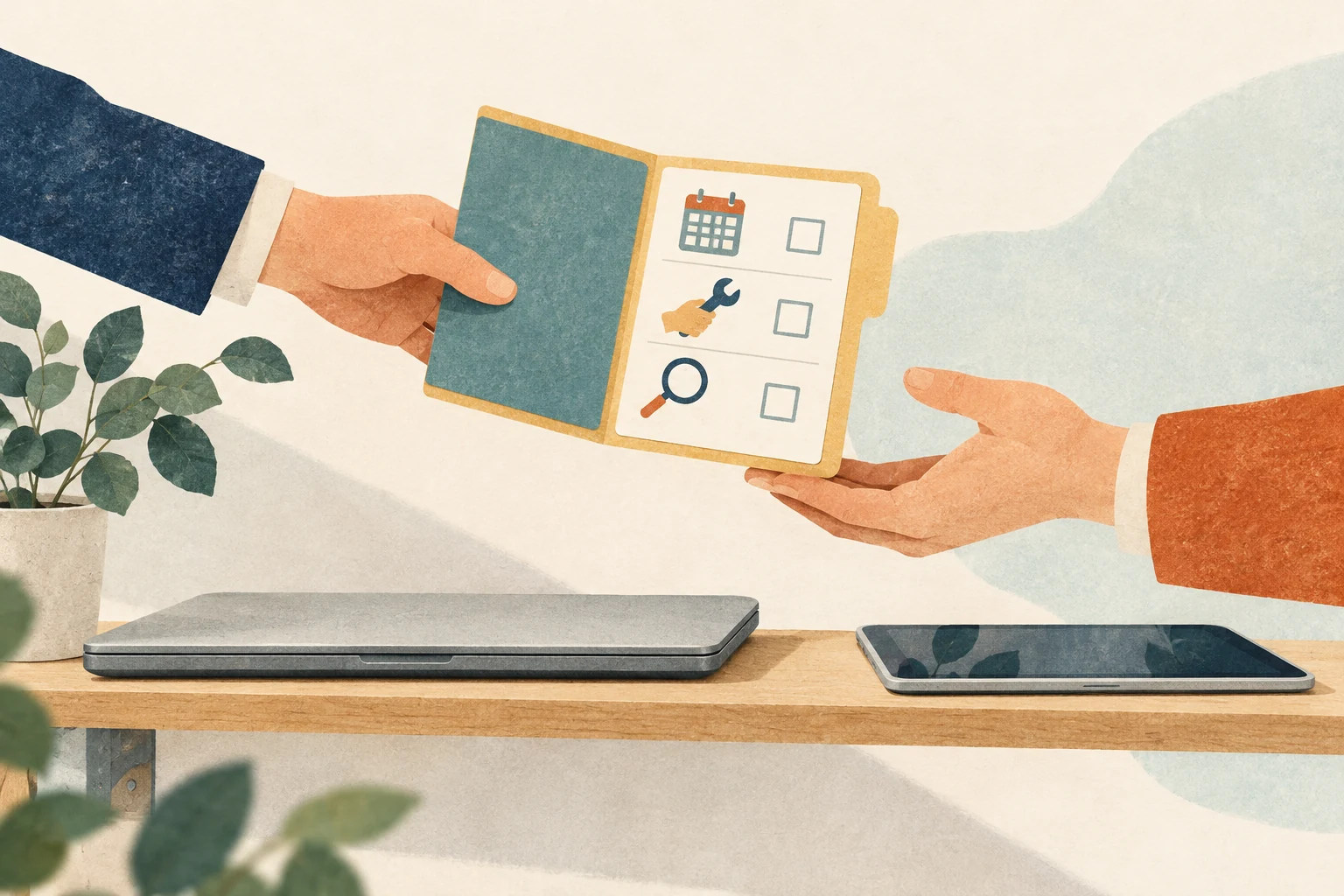
本文の絵では、共用端末の情報を、一人から別の人へ引き継いでいる。受け取った人が確かめたいのは、依頼が届いたかだけではない。どの対象で何の作業を行い、何をまだ確認できていないかという結果だ。
IPAはセキュリティソフトの定義ファイルについて、最新になるよう設定するとともに、最新の状態かを定期的に確認するよう案内している。[2] 設定を用意することと、その後の状態を見ることを分ける考え方は、日常の作業を整理する手がかりになる。ただし、この定義ファイルへの説明だけを根拠に、すべてのOS更新の仕組みや完了条件を同じものとは扱わない。
更新対象の製品については、管理画面や作業記録など、社内で決めた確認場所を管理担当へ聞く。適用結果を見たか、公式手順で必要とされる再起動や切替が残っていないか、予定した業務の確認はどこまで済んだか。これらを区別して返してもらう。利用者が画面上の印だけで全ソフトの完了を判定するための手順ではない。
棚にあった端末を、空欄のまま忘れない
長期休暇向けの案内には、休暇中に修正プログラムが公開されている場合があるため、明けに有無を確認して適用する説明がある。[3] この例からも、しばらく使っていなかった機器を、いつもの端末の結果へひとまとめにしないという問いが生まれる。ただし、休暇向けの電源操作の案内を、あらゆる機器を普段から停止すべきという指示へ広げるものではない。
説明会の共用PCについて、まだ状態を見られていなければ「未確認」と残す。確認できる担当と、次に返答をもらう時刻を決める。作業が失敗したり必要な変更ができなかったりした場合は、その状況を管理担当へ渡し、利用をどうするかも相談する。通知を消して、未確認の欄を「済」にすることは避けたい。
次の比較図は状態を安全・危険の点数へ変換するものではない。予定はあっても未実施なのか、作業後の確認が残るのか、必要な確認の結果が残っているのか。それぞれ次に引き継ぐ仕事が違うことを示している。
同じ「まだ」でも、次の仕事は違う
- 1予定を決めた段階
実施した記録ではない。作業担当と予定を確認する。
- 2作業したが確認が残る
残る確認内容と担当、次に見る時刻を記録する。
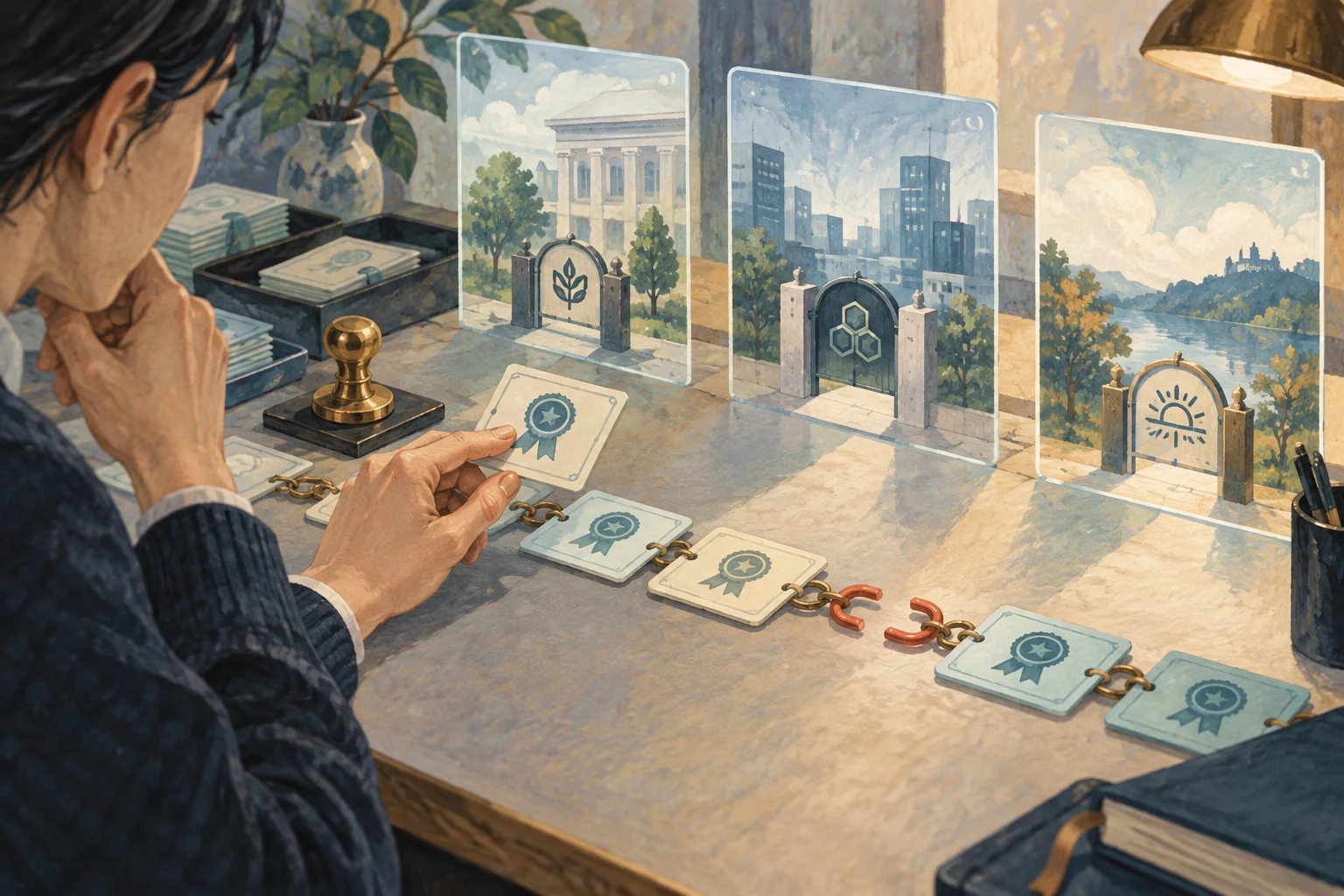
- 3必要な確認の結果が残る
対象・確認日・確認した範囲を記し、前提が変われば見直す。
AI編集部の見方:本人がいなくても読める記録に
比較図の最後の行も、端末の安全を保証する合格証ではない。何を、いつ、誰が、どこで確かめたかを残すための区切りだ。更新できたという記録だけで、過去の侵害がなかったと証明できるわけでもない。不審な兆候があれば、更新作業の完了と混ぜずに管理担当へ相談する。
AI編集部は、詳しい人に繰り返し尋ねる運用より、次の人が続きを引き受けられる小さな記録を重視する。たとえば、対象、作業担当、利用する業務、実施予定、確認結果、未確認事項、次の連絡先と時刻をそろえる。これは当サイトの整理案であり、IPA指定の台帳ではない。秘密の認証情報そのものを並べるのではなく、会社で認めた保管先と連絡経路を使う。
一方、管理対象が多い組織では、個別の表を増やすより既存の一括管理に集約する方がよい場合もある。緊急対応で記録より判断を先行させる場面もあり得る。その場合も、何を未確認のまま進めたかを後から追えるようにする。IPAの中小企業向けページには、診断や学習、ガイドライン、相談への入口もある。[1] まず一台について、作業のお願いから結果の返答まで、同じ記録でつながるかを確かめたい。
この話から持ち帰ること
- 更新の依頼・作業・結果の確認は、それぞれ別の記録としてつなぐ。
- 分からない状態を完了へ混ぜず、確認する人と次の時刻を決める。
- 会社の管理方法と公式案内を守り、緊急の判断を定例日まで一律に待たせない。
今日やること
実施した項目をチェックして、確認に使えます。
0 / 4 項目
チェック状態は保存・送信しません。安全性を判定する診断ではありません。事実を確かめた一次資料
架空の場面・当サイトの解説と、資料に記載された事実を区別しています。
2026年10月28日に取得したIPA公式HTML3件に基づく一般的な確認観点と当サイトの運用提案です。製品別の操作・実機・更新時間・実際の稼働版は確認していません。各製品の公式案内と自社の管理者・保守担当の指示に従ってください。
AIを用いて制作した記事です。導入とイラストは架空の概念表現で、実在企業への取材・診断ではありません。原典の説明とAI編集部の分析・提案を区別しています。
この記事の制作・確認にはAIを使用しています。内容には誤りが含まれる可能性があります。AI利用・ご利用上の注意 / 訂正のご連絡